

Cette page décrit comment configurer une procédure d'escalade automatique d'incidents. Pour comprendre le principe d'une escalade, référez-vous à la page Escalades.
Durée : 5 minutes.
Configuration
Pour configurer une procédure d'escalade automatique d'incidents, vous devez vous rendre dans l'onglet principal Équipes.
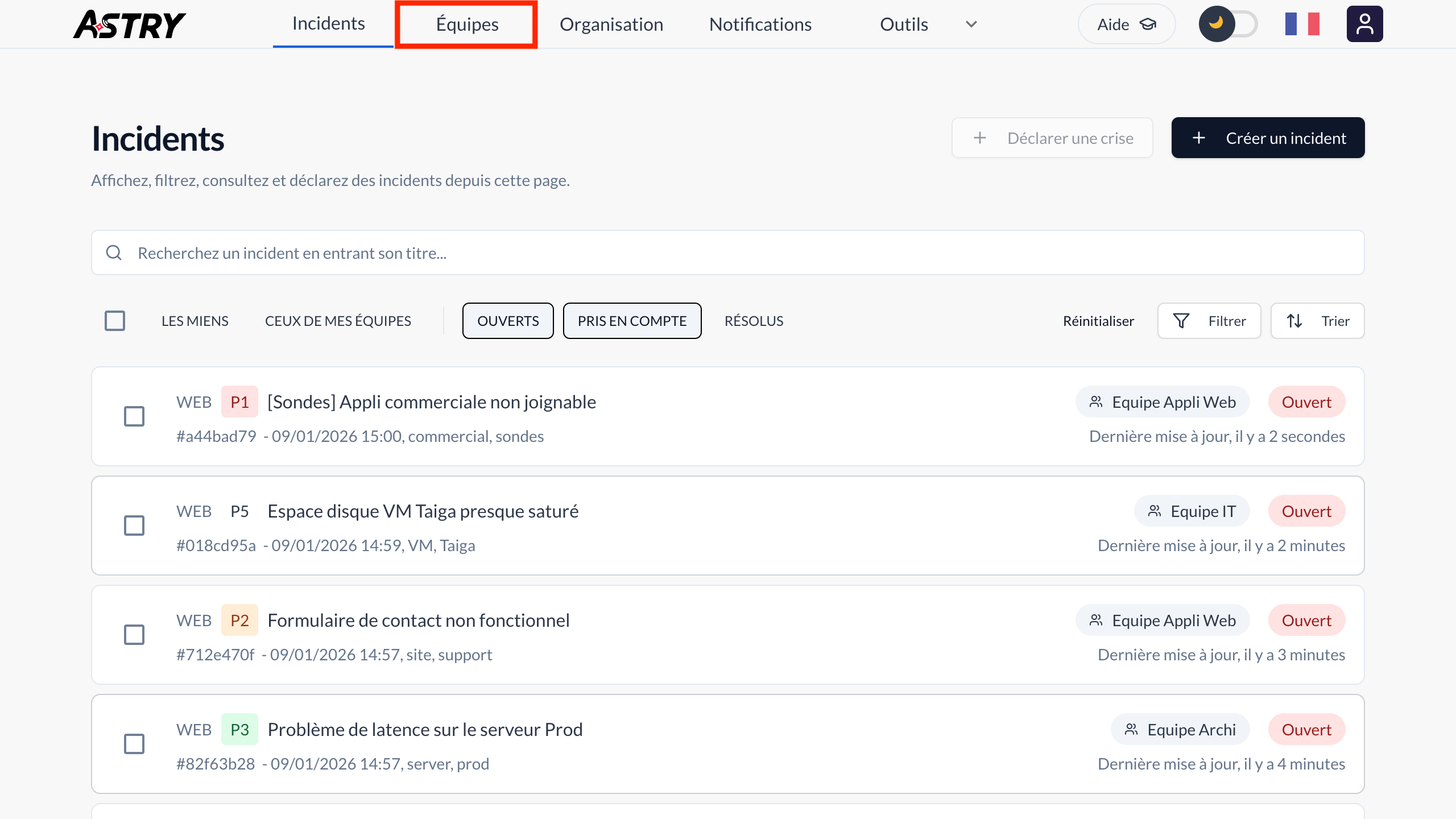
Cliquez ensuite sur l'équipe pour laquelle vous souhaitez configurer l'escalade.
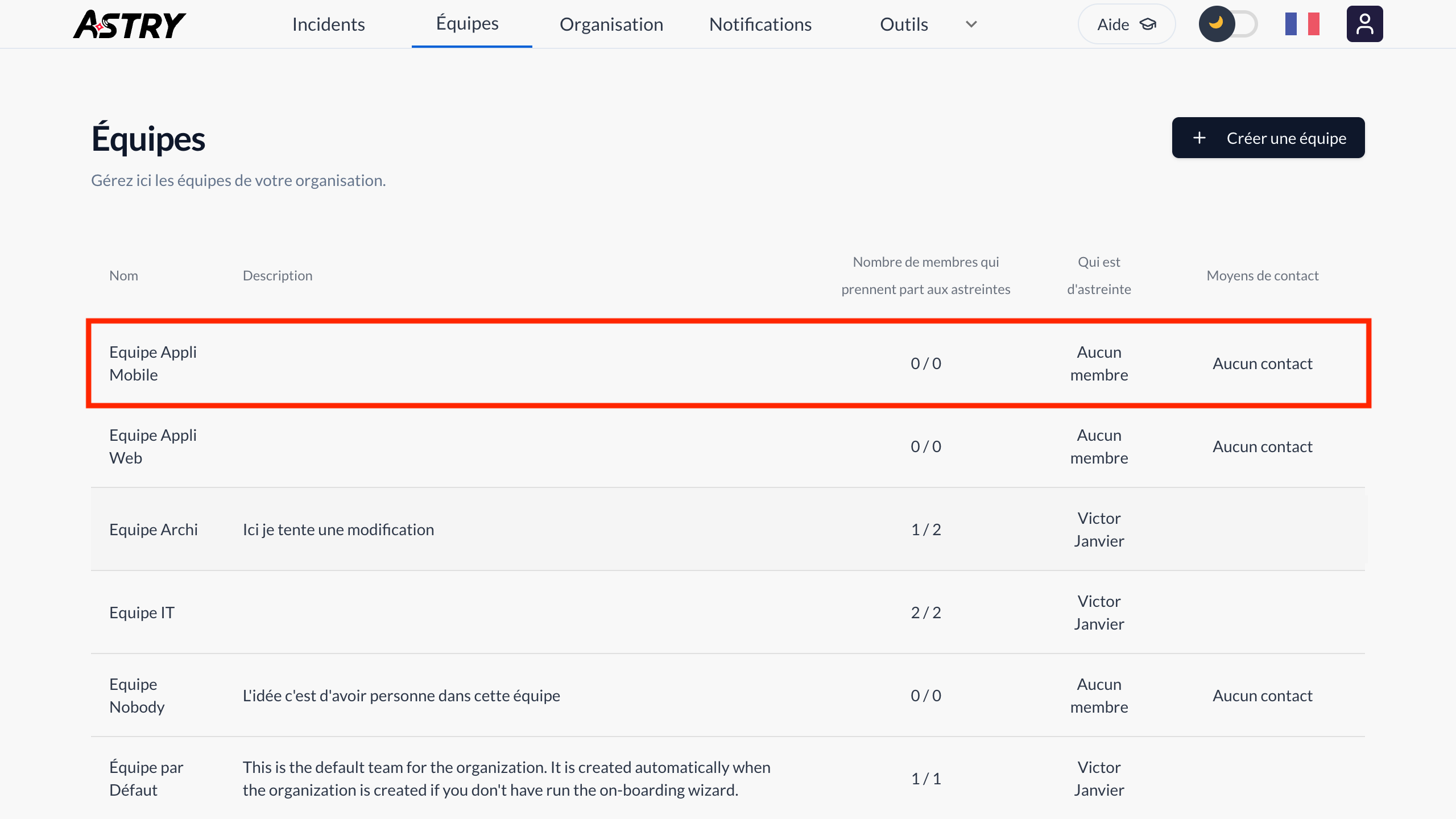
Cliquez sur le menu "Escalades".
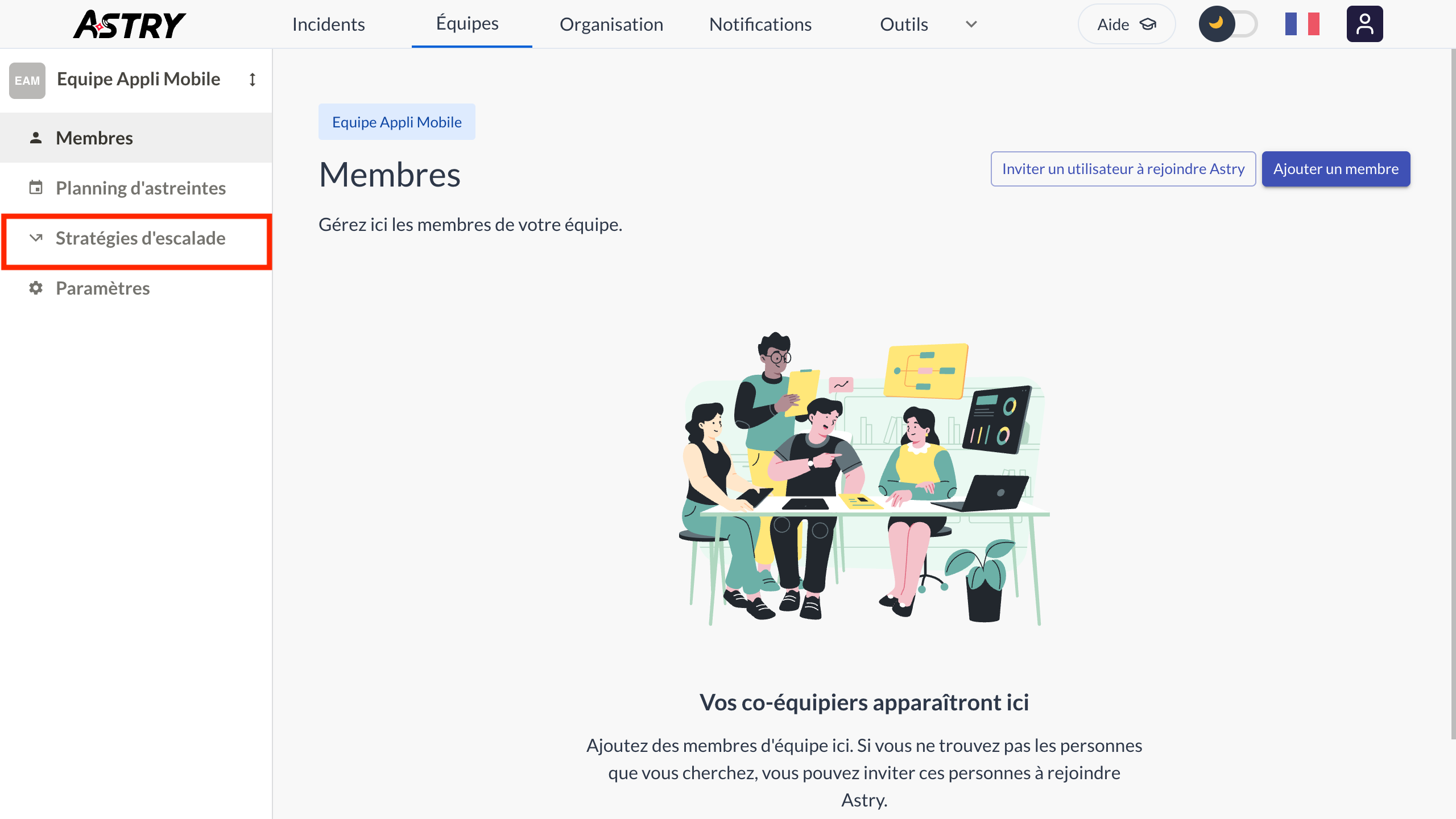
Puis cliquez sur le bouton "Ajouter une stratégie".
Enfin, vous pouvez configurer la stratégie d'escalade en lui donnant :
- un nom représentatif (par exemple "Escalade vers l'équipe IT")
- optionnellement des conditions que doivent remplir les incidents à escalader, en précisant si au moins une des conditions ou toutes les conditions doivent être satisfaites (par exemple "il contient le tag 'serveur', ou sa priorité est P3 au moins")
- l'équipe ou l'utilisateur vers laquelle ou vers lequel les incidents doivent être escaladés (par exemple "l'équipe IT")
- et le délai d'attente (de 1 minute à 1 semaine) avant que l'escalade soit effectuée (par exemple "dans l'heure qui suit la création de l'incident")
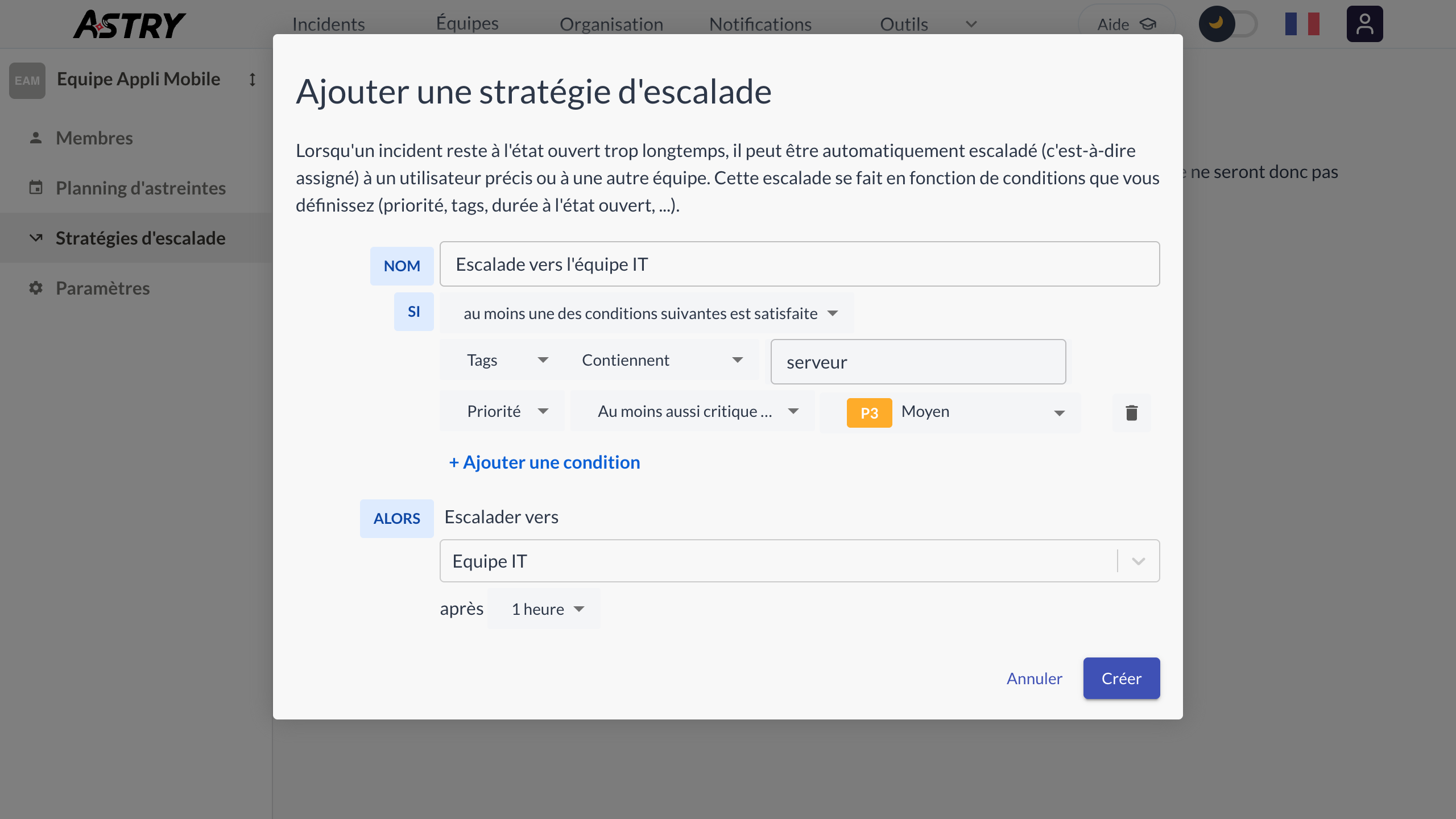
Bravo, vous avez configuré votre première stratégie d'escalade ! Dans l'exemple présenté sur ces pages, l'escalade est effectuée vers l'équipe IT si l'incident n'est pas pris en compte (ou résolu) dans l'heure qui suit sa création, et qu'il contient le tag "serveur" ou qu'il est de priorité P3 au moins.
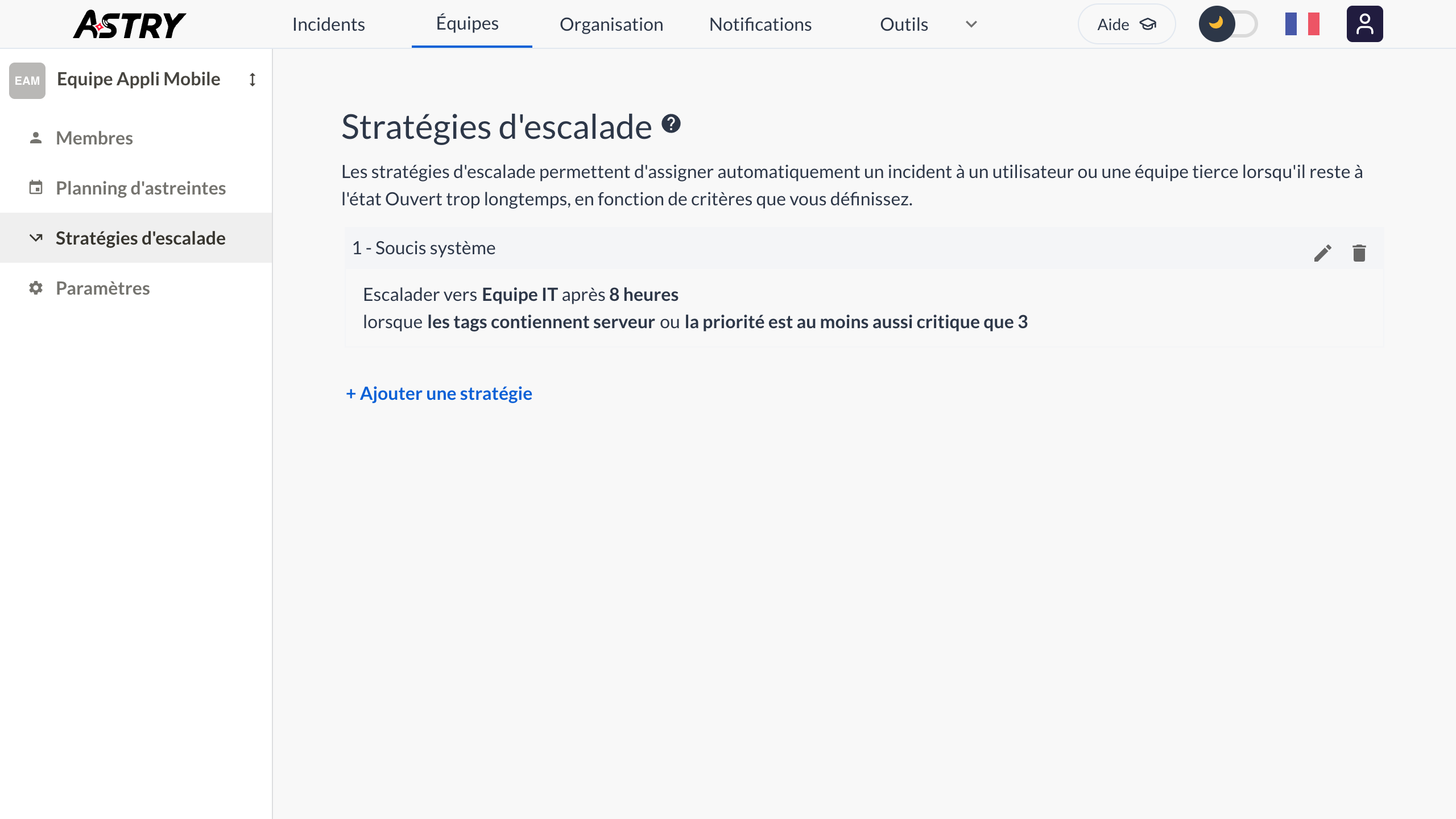
Note : Si vous définissez plusieurs stratégies d'escalade pour une même équipe, elles sont évaluées dans l'ordre indiqué à l'écran, et seule la première stratégie dont les conditions sont respectées est appliquée. Vous pouvez visualiser le parcours complet des incidents dans la carte de routage.